Por que um Streamer Deve Usar Google Ads? 🔗
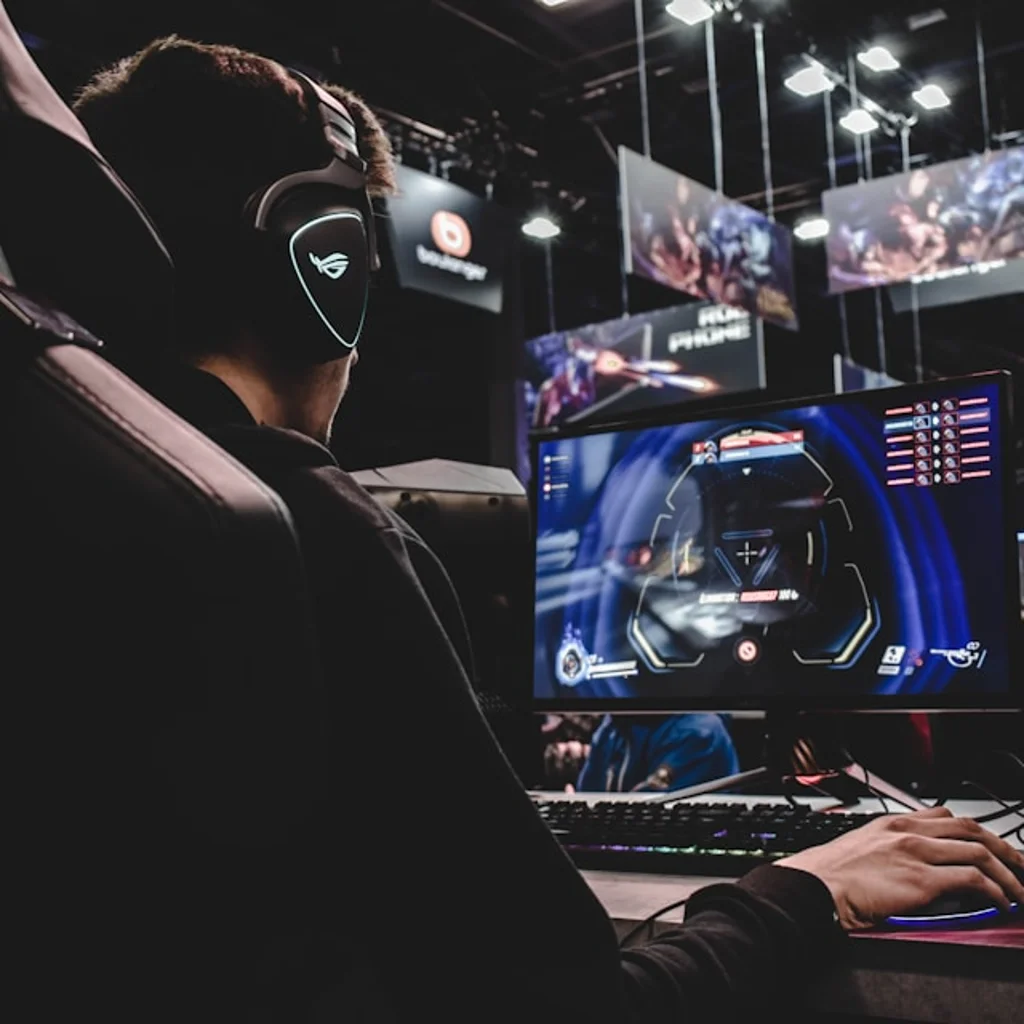
Diferente do que muitos pensam, o Google Ads nao e apenas para e-commerces e empresas. Streamers podem usar a Rede de Pesquisa para aparecer quando alguem pesquisa por “melhor streamer de Valorant”, “canais de lolzinho” ou “streamer de gameplay novo”. Cada clique pode ser um novo espectador que entra na sua live, segue seu canal e vira parte da sua comunidade. O segredo e segmentar corretamente e usar os recursos certos para filtrar curiosos e atrair apenas quem realmente tem potencial de virar um seguidor fiel.
Estrutura Completa da Campanha (5 Modulos) 🔗
Modulo 1: Configuracao da Estrutura Base para Streamers 🔗
Ao criar uma campanha para divulgar seu canal ou sua live, o primeiro erro fatal e deixar as opcoes padrao do Google ativas. O Google por padrao tende a gastar seu orcamento em redes de display e parceiros que nao convertem para o publico de streaming. Siga esta estrutura exata para blindar a campanha:
- Objetivo da Campanha: Selecione
Leads ou Visitas ao site. Para streamers, o objetivo principal e levar o usuario a um link (seu canal, seu site, seu linktree). Nunca escolha “Vendas” pois o Google otimizara para compras e nao para cliques de audiencia. - Rede de Exibicao: Escolha exclusivamente a Rede de Pesquisa. Desmarque completamente a opcao Rede de Display e Rede de Parceiros de Pesquisa. Isso protege seu orcamento de gastos em sites aleatorios que nunca virao um espectador para sua live.
- Configuracao de Locais: Defina o direcionamento geografico para
Brasil (ou seu pais especifico). Se voce faz conteudo em portugues, nao adianta aparecer para usuarios nos Estados Unidos. - Idiomas: Selecione
Portugues e adicione Ingles (fundamental para impactar usuarios com dispositivos configurados em ingles mas que consomem conteudo brasileiro). - Estrategia de Lances: Defina para
Maximizar Conversoes ou Maximizar Cliques para inicio. Depois de 20 conversoes, mude para CPA desejado. - Segmentacao por Palavras-chave: Use palavras como: “melhor streamer”, “assistir live de”, “canal de gameplay”, “streamer brasileiro”, “lives de jogos”. Evite palavras genericas como “jogos” ou “game” que tem CPC muito alto e baixa intencao.
Dica para Streamers: Crie grupos de anuncios separados para cada jogo que voce joga. Exemplo: um grupo para “streamer de Valorant”, outro para “streamer de LOL”, outro para “streamer de GTA RP”. Assim voce pode escrever anuncios especificos para cada nicho e aumentar a taxa de clique (CTR).
Modulo 2: Gestao de Orcamento e Mitos do Painel para Quem Esta Comecando 🔗
O Google Ads frequentemente sugere orcamentos diarios elevados baseados no mercado. Para streamers que estao iniciando uma nova estrutura, manter o investimento inicial controlado e a chave do sucesso. Nao caia na tentacao de colocar R$ 200 por dia de primeira. Comece pequeno, colete dados, escale.
Atencao ao Aviso do Painel: O sistema exibira um alerta amarelo afirmando que seu orcamento e menor que o de outros anunciantes. Ignore este aviso. Trata-se de uma recomendacao padrao da plataforma para forcar maior consumo de verba. Streamers iniciantes devem comecar com orcamentos baixos e ajustar conforme os dados reais aparecem.
Acao Pratica: Marque a caixa Definir orcamento personalizado e configure o valor inicial para R$ 30,00 a R$ 50,00 por dia. Esse valor e ideal para dar tracao inicial e coletar dados reais com seguranca. Com R$ 30 por dia, voce consegue entre 15 e 40 cliques por dia dependendo do nicho. Em uma semana, voce ja tem dados suficientes para otimizar.
Programacao de Anuncios: Streamers devem ativar a programacao de anuncios para exibir os anúncios APENAS nos horarios de live. Nao adianta gastar dinheiro mostrando seu anúncio as 3 da manha se voce faz live as 20h. Va em Configuracoes da campanha > Programacao de anuncios e defina os dias e horarios das suas lives. Isso dobra a eficiencia do orcamento.
No modelo de custo por clique (CPC), voce paga toda vez que alguem acessa o seu link. Exibir os valores das suas assinaturas, planos ou beneficios impede que usuarios desqualificados gastem sua verba. Isso aumenta a taxa de conversao final porque apenas pessoas realmente interessadas no seu conteudo clicarao.
Utilize a extensao de recursos de preco de forma obrigatoria com, no minimo, 3 variacoes. Para streamers, os precos podem refletir planos de assinatura na Twitch, membros do YouTube ou niveis de apoio no Kick.
Exemplo Pratico de Preenchimento para Streamers:
- Item 1 (Inscricao Basica): Cabecalho:
Inscricao Basica | Preco: 9,99 | Unidade: por mes | Descricao: Emoticons exclusivos e badge no chat - Item 2 (Inscricao Media): Cabecalho:
Inscricao Media | Preco: 19,99 | Unidade: Sem unidade | Descricao: Emoticons, badge e acesso a lives exclusivas - Item 3 (Inscricao Premium): Cabecalho:
Inscricao Premium | Preco: 34,99 | Unidade: por mes | Descricao: Beneficios completos e conteudo VIP
Hack de Engenharia de URL para Streamers: O Google rejeita recursos de preco com a mesma URL exata. Para resolver isso facilmente, adicione hashtags direcionando para secoes especificas da sua pagina (ex: seusite.com/links, seusite.com/apoie). Se voce usa Linktree ou similar, crie URLs diferentes para cada nivel de apoio. O robo aceita na hora!
Extensao de Links do Site: Alem dos precos, adicione links diretos para: seu canal na Twitch, seu canal no YouTube, seu discord, seu Instagram. Isso aumenta o tamanho do seu anuncio no resultado da pesquisa e melhora o CTR em ate 15%.
Modulo 4: Rastreamento Inteligente de Conversoes para Streamers 🔗
Caso seu site em HTML ou sua pagina de links utilize um painel visual fixo para os botoes, usamos um mapeamento inteligente por meio dos IDs dos elementos para disparar o rastreamento sem quebrar a pagina. Isso e essencial para streamers que usam paginas como Linktree, Bio site ou landing pages personalizadas.
Passo 1: Instale o Google Tag (gtag.js) no seu site
Antes de qualquer rastreamento, voce precisa ter o Google Tag instalado no cabecalho do seu site. Copie o codigo da pagina de administracao do Google Ads (Ferramentas > Conversoes > Snippet Global) e cole dentro da tag <head> do seu HTML. Para streamers que usam serviços como Linktree, recomenda-se criar uma pagina simples propia ou usar serviços que aceitem HTML customizado.
Passo 2: Insira o Snippet de Conversao padrao na tag <head> do seu HTML, logo apos o Google Tag:
<script>
function gtag_report_conversion(url) {
  var callback = function () {
    if (typeof(url) != 'undefined') {
      window.location = url;
    }
  };
  gtag('event', 'conversion', {
      'send_to': 'AW-XXXXXXXXXXX/ID-CONVERSAO-EXEMPLO',
      'value': 1.0,
      'currency': 'BRL',
      'event_callback': callback
  });
  return false;
}
</script>
Passo 3: Logo abaixo do script anterior, insira o script de escuta ativa baseado nas IDs dos seus botoes. Para streamers, exemplos de botoes incluem: “Assista na Twitch”, “Inscreva-se no YouTube”, “Me apoie no Kick”, “Entre no Discord”:
<script>
document.addEventListener("DOMContentLoaded", function() {
  var botoesIds = ['btn-twitch', 'btn-youtube', 'btn-kick', 'btn-discord', 'btn-apoie', 'btn-instagram'];
  botoesIds.forEach(function(id) {
    var botao = document.getElementById(id);
    if (botao) {
      botao.addEventListener('click', function(event) {
        var urlDestino = botao.getAttribute('href');
        if (typeof gtag_report_conversion === 'function') {
          gtag_report_conversion(urlDestino);
        }
      });
    }
  });
});
</script>
Importante: Cada clique em um desses botoes sera registrado como uma conversao no Google Ads. Isso permite que voce saiba exatamente qual anuncio esta gerando mais inscricoes, follows e apoio financeiro. Com esses dados, voce pode dobrar o orcamento nos anuncios que mais convertem e pausar os que nao trazem retorno.
Modulo 5: Exportacao em Massa e Replicacao da Campanha Vencedora 🔗
Depois que voce criou uma campanha que funciona para o seu canal e quer replicar a mesma estrutura para outros jogos, horarios ou plataformas, nao precisa recriar tudo manualmente. Utilize o software gratuito Google Ads Editor para clonar toda a estrutura em minutos.
- Exportar: Abra o Google Ads Editor e faca login com sua conta. Selecione a campanha ativa no painel esquerdo. Va em
Conta > Exportar > Exportar campanhas selecionadas e salve o arquivo (.aea). - Editar para Novo Jogo: Antes de importar, abra o arquivo em um editor de texto e substitua as palavras-chave especificas do jogo antigo pelo novo. Exemplo: troque “streamer de Valorant” por “streamer de LOL”.
- Importar: Abra a nova conta ou a mesma conta no programa, acesse
Conta > Importar > De um arquivo... e carregue o arquivo salvo e editado. - Revisar e Publicar: O editor mostrara as diferencas entre o que existe e o que sera importado. Clique em Postar (Publish) no canto superior direito para subir tudo pronto de uma vez.
- Escalar: Repita o processo para cada jogo que voce joga. Em menos de 30 minutos voce tera campanhas separadas para Valorant, LOL, GTA RP, CS2, Fortnite, cada uma com seus proprios anuncios e palavras-chave especificas.
Dica de Escala para Streamers: Crie uma planilha com os seguintes dados para cada jogo que voce faz live: palavras-chave principais, palavras-chave negativas (ex: “gratis”, “download”, “crackear”), horarios de pico dos espectadores desse jogo, e CPC medio. Com essa planilha, voce consegue replicar campanhas para dezenas de jogos em um unico dia usando o Google Ads Editor.
Conclusao e Proximos Passos 🔗
Com estes 5 modulos, voce tem um guia completo para criar, lancar e escalar campanhas de Google Ads para o seu canal de streaming. O segredo esta nos detalhes: blindar a campanha desde o inicio para nao queimar dinheiro na Rede de Display, usar recursos de preco como filtro psicologico para atrair apenas espectadores qualificados, implementar rastreamento inteligente para saber exatamente o que funciona, e replicar a estrutura vencedora com o Google Ads Editor para cada jogo que voce faz live.
Proximos Passos Recomendados:
- Semana 1: Crie a primeira campanha para o jogo que voce mais joga. Orcamento de R$ 30/dia. Deixe rodar por 7 dias sem mexer.
- Semana 2: Analise os dados. Quais palavras-chave tiveram mais cliques? Quais anuncios tiveram maior CTR? Pause o que nao funcionou.
- Semana 3: Aumente o orcamento para R$ 50/dia e adicione mais palavras-chave relacionadas. Crie uma segunda campanha para outro jogo.
- Semana 4: Escale com o Google Ads Editor. Replique a campanha vencedora para todos os jogos do seu canal.
- Acompanhamento: A cada 15 dias, revise as palavras-chave negativas e adicione novas sugestoes de palavras que o Google recomendar.
Lembre-se: o Google Ads e uma ferramenta de aceleracao, nao de milagre. Seu conteudo precisa ser bom para reter os espectadores que o anuncio atrai. Invista tambem na qualidade das suas lives, na edicao dos videos e no engajamento com a comunidade. O anuncio traz a porta de entrada, mas e voce quem faz o espectador ficar.
Gostou do conteudo? Compartilhe com sua equipe e deixe seu comentario abaixo. O conhecimento so cresce quando e compartilhado.






Para comentar, faça login: