
Última atualização em 8 de outubro de 2024

A construção de decks no MTG Arena pode ser divertida, mas também é uma tarefa tediosa, já que o meta continua mudando. O que funciona um dia parece ser banido no dia seguinte. É completamente compreensível dizer “to deck with it” e encontrar algo já construído online, uma prática chamada “netdecking”.
Muitos sites de Magic que catalogam ou arquivam decks mostram a lista de decks e também fornecem uma lista copiável para que você possa importar o deck para MTG Arena ou MTGO. Há algumas coisas a serem lembradas sobre isso, como o que o jogo está procurando para importar, como obter listas de importação de diferentes sites e como trabalhar com o deck depois de importado.
Vamos pular para isso, certo?

Saltando Mestre | Ilustração de Anastasia Ovchinnikova
Você pode importar decks no MTG Arena?
Sim, tudo que você precisa fazer é vá para a tela de Decks e selecione o botão Importar.
Como importar um deck no MTGA
Depois de usar sua fonte favorita para pegar um baralho,
1. Copie a lista de deck da sua fonte, se precisar destacá-la, comece com a palavra “Deck” e depois vá até a última carta da lista.

2. No MTG Arena, navegue até a aba “Decks” e depois vá para “Importar” na parte inferior da tela.

3. Uma confirmação aparecerá confirmando que o deck foi importado com sucesso da sua área de transferência – e mostrará seu título genérico nomeado automaticamente.

4. O deck aparecerá na seção de decks chamada “Baralho Importado”. Você pode classificar por Última modificação, Última reprodução e Alfabética e, de qualquer forma, A Arena começa com os decks concluídos primeiroe lista os decks que precisam de curingas ou que possuem cartas que não se enquadram em seu formato.

O ícone curinga colorido significa que você pode criar as cartas para finalizar o baralho. O triângulo amarelo de advertência mostra quantas cartas não são permitidas no formato selecionado do baralho.
Como criar cartões ausentes
Se estiver faltando alguma carta, você verá o logotipo do curinga na imagem do baralho. Se você passar o mouse sobre o logotipo, ele informará quantos curingas você precisa para terminar o baralho.
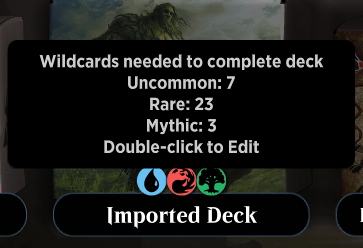
O logotipo terá uma aparência diferente dependendo da situação do curinga. Se você tiver o suficiente para terminar, apenas mostrará a flor de Lótus. Se você não tiver curingas suficientes, a flor de Lótus terá um sinal de rendimento ao seu redor.
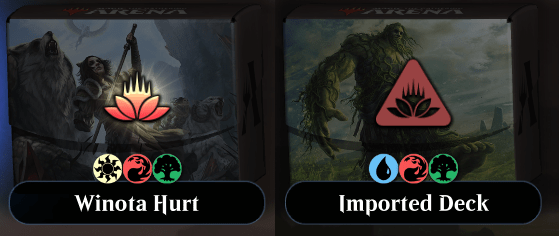
Se você tiver curingas suficientes para completar o baralho, você verá um botão “Craft All” na parte inferior quando o baralho for selecionado.

Formato da Decklist: O que o MTGA procura
Quando você importa listas de decks, o jogo procura sequências de texto específicas para dizer quais e quantas cartas diferentes você deseja usar, mas também para onde essa carta deve ir. Coisas como “Commander”, “Biblioteca”, “Sideboard”, “Companion” etc. Uma lista básica de importação será semelhante a esta:
Deck
4 Beanstalk Giant
4 Bonecrusher Giant
4 Brazen Borrower
4 Breeding Pool
4 Edgewall Innkeeper
3 Escape to the Wilds
4 Fae of Wishes
6 Forest
3 Island
4 Lovestruck Beast
4 Lucky Clover
2 Mountain
2 Nissa, Who Shakes the World
3 Steam Vents
4 Stomping Ground
1 Temple of Abandon
2 Temple of Epiphany
2 Temple of Mystery

Sideboard
2 Aether Gust
1 Disdainful Stroke
1 Domri's Ambush
1 Escape to the Wilds
1 Expansion // Explosion
1 Fling
1 Grafdigger's Cage
1 Negate
1 Once and Future
1 Redcap Melee
1 Return to Nature
1 Shadowspear
1 Storm's Wrath
1 Unsummon

Ataque Desafiador (Arquivo Místico de Strixhaven) | Ilustração de Dominik Mayer
O número vem antes do nome do cartão, como você pode ver. Você pode dar um passo adiante e especificar de qual conjunto deseja que o cartão venha. Se você tiver, digamos, dois Defiant Strikes de Guerra da Centelha e dois de M21. Isso ficaria assim:
2 Defiant Strike (WAR) 9
2 Defiant Strike (M21) 15
Tenha em mente que o importador precisa tanto o código do conjunto quanto o número do coletor para importá-lo desta forma. Infelizmente, o número de colecionador não está disponível na Arena, então você terá que obtê-lo em outro lugar. Além disso, certifique-se de omitir quaisquer zeros à esquerda, pois o Arena não gosta disso na string de importação.
Como altero o formato do meu deck?
É fácil alterar o formato do seu deck no Arena:
1) Vá para detalhes do convés.

2) Selecione seu formato no menu suspenso.

Erro ao importar deck: solução de problemas
Num mundo perfeito, todas as importações ocorreriam conforme planeado. Mas, como todos sabemos, o mundo está longe de ser perfeito. Então, o que acontece quando uma importação falha?
A solução de problemas mais básica é colar a lista de deck que você está tentando importar em um processador de texto e verificar se a formatação e a ortografia estão corretas. Além disso, aqui estão alguns exemplos de erros específicos:
1. Cartão ausente ou cartão não encontrado
Esses erros acontecem quando o jogo não consegue encontrar uma carta na sua lista de deck. Isso pode significar que está escrito errado, que você está tentando retirar o cartão de um conjunto em que ele não está ou que o número do coletor está incorreto ou não está formatado corretamente.
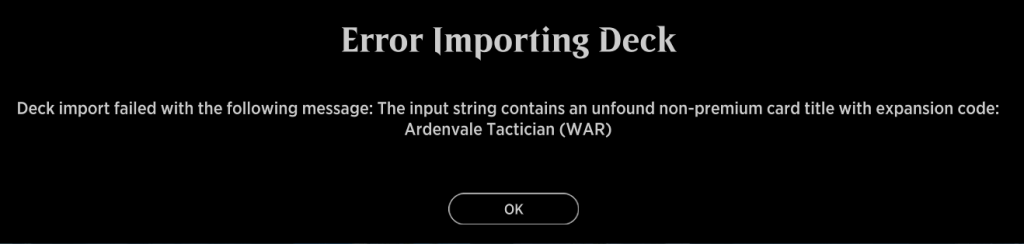
No caso deste erro, Ardenvale Tactician não está em War of the Spark, então o nome do conjunto precisaria ser alterado ou removido
2. Linha inválida
Isso acontece quando algo está errado no código. Às vezes pode significar que a linha ou formato está incompleto, às vezes é porque o código está escrito incorretamente. De qualquer forma, verifique se há erros no que você está copiando.
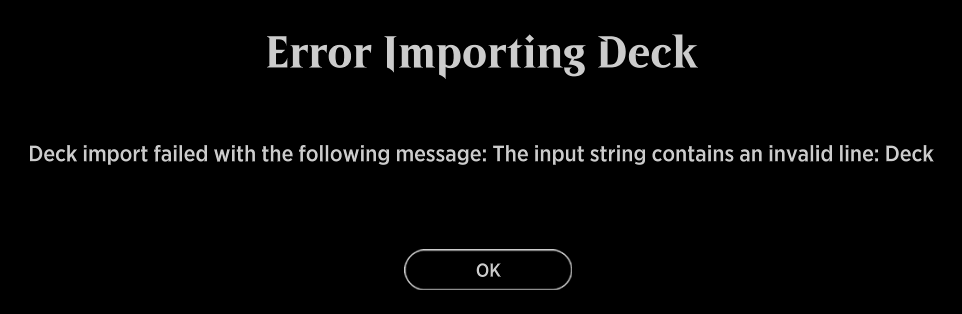
Neste caso, uma quantidade suficiente da lista de deck não foi copiada e a importação não pôde ser concluída
3. String vazia
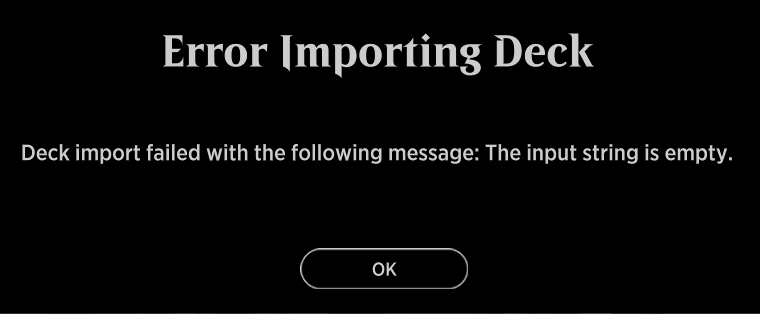
Este erro acontece se você selecionar importar sem nada copiado. Certifique-se de copiar sua lista de deck colando-a primeiro em um processador de texto e depois tente novamente.
Lembre-se também de que, se você importar um deck com sucesso, ainda poderá precisar certifique-se de ter selecionado o formato adequado (se você importar um deck Timeless, mas defini-lo como deck Padrão, você receberá uma mensagem de erro “Deck Inválido”).
Onde e como obter decklists para importação
Importar decks é ótimo, mas onde você pode encontrá-los para começar? Você não quer construí-los todos manualmente, certo? Vamos entrar no assunto.
Esportes mágicos

Quando estiver no Magic.gg, abra o deck que deseja importar. No topo da lista, você vê alguns botões, um dos quais tem um ícone de arquivo com uma seta para baixo.
Utilize este botão para baixar um arquivo TXT com uma lista sem categoria que inclui uma quebra de linha para separar o sideboard do Arena.
Peixe Dourado MTG

Abra o deck desejado no MTGgoldfish e selecione “Exportar para Arena” nas imagens em destaque do deck à esquerda. Você será redirecionado para uma página com a decklist no formato de importação da Arena, que você pode copiar.
Simulador de draft do Draftsim

Gosta de um deck que você comprou em nosso simulador de draft e quer testá-lo no jogo? Bem, depois de terminar um Draft ou ter seu pool Selado, clique em “Construir”. Em seguida, crie seu deck e seu sideboard como faria normalmente. Quando você terminar, selecione “Exportar” para copiar a lista de deck para sua área de transferência.

Tutor de Arena do Draftsim

Percorra a aba Arena Tutor Decks e gostou daquele novo deck? Destaque o deck e clique no botão “Exportar” para copiá-lo. Super simples!
Conclusão
Importar é uma boa maneira de pular uma parte do jogo que pode ser tediosa, complicada e trabalhosa (se você não for masoquista assim). Netdecking pode ser seu amigo em muitos casos e importar é definitivamente o caminho a seguir, em vez de apenas construir o baralho, carta por carta.
Espero que você tenha encontrado alguma utilidade em nosso tempo juntos. Se você gosta de artigos como este, fique de olho em nosso blog para saber mais e talvez até considere se tornar um Patrono. Se você quiser compartilhar alguma decklist interessante que encontrou ou tiver alguma dúvida sobre importação, o Discord do Draftsim é um ótimo lugar para bater um papo ou passar nos comentários.
Se você quiser ver o outro lado disso, confira nosso artigo sobre como exportar um deck do MTGA.

Tático de Ardenvale | Ilustração de Aaron Miller
Siga o Draftsim para artigos incríveis e atualizações de conjuntos: