

Última atualização em 30 de agosto de 2024
Bedeck // Bedazzle | Ilustração de Randy Vargas
Você está cansado de alternar entre abas e o cliente MTG Arena quando está tentando descobrir qual carta você deveria adicionar ao seu novo deck? Tentando digitar manualmente sua lista? Bem, não procure mais. Seu guia amigável da vizinhança está aqui para lhe dizer como você pode exportar decks diretamente da Arena!
Antes de começarmos, você pode estar se perguntando por que deveria se incomodar em exportar seus decks. Afinal, você não ganha nenhuma recompensa ou tem algo a ganhar além da satisfação de ver outros copiarem sua lista. Mas pense desta forma: quando você exporta seu deck, você está criando um novo meta, colapsando um chato ou formando uma alternativa para um deck existente e sólido.
A comunidade de Magic evolui constantemente conforme novos decks se espalham pela internet, e compartilhar o seu leva apenas alguns minutos. Então por que não fazer parte disso?
Como exportar do MTG Arena
Siga este guia passo a passo e você exportará seus decks da Arena como um profissional em pouco tempo.
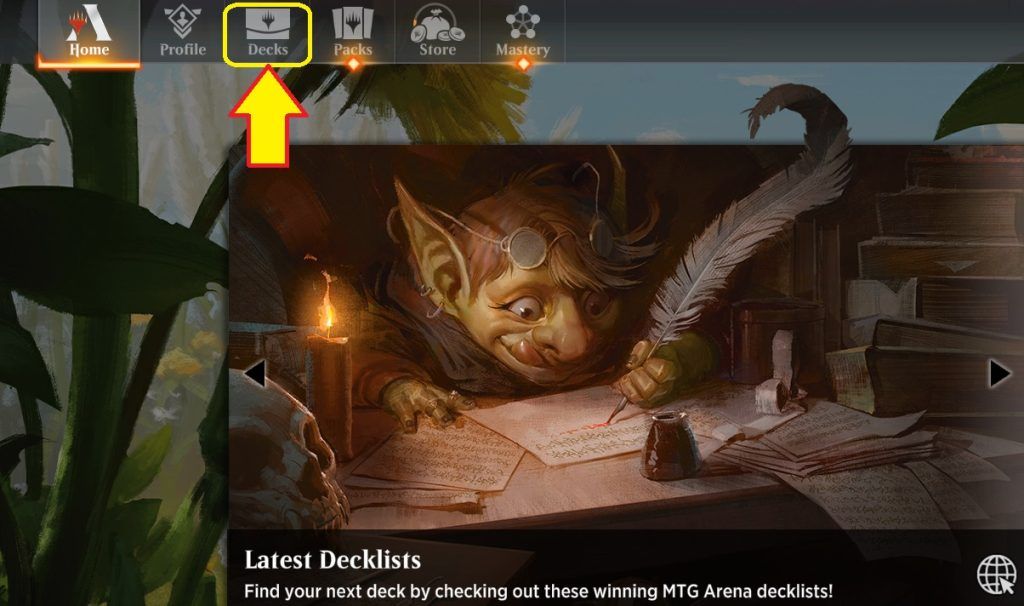
1. Abra a aba Decks
Abra a aba “Decks” no MTGA e então selecione o deck que você quer exportar
Nota rápida:Você não pode exportar da tela de edição do deck, então certifique-se de apenas selecionar o convés e não abra-o
2. Baralho de Exportação
Clique em “Exportar” na parte inferior da página de edição do deck

3. Confirme que seu deck foi exportado
Um pop-up aparece para informar que a lista de decks foi copiada para sua área de transferência – diga “OK”

4. Cole seu deck
Cole a lista de deck copiada em um processador de texto e salve-a. Aqui você vê que a lista de deck inclui o número de cartas (1-4, exceto para terrenos básicos), o nome da carta e, em seguida, o código de conjunto de 3 letras seguido pelo número do colecionador.

O baralho acima inclui dois Aspirantes Pata de Ferro de As Cavernas Perdidas de Ixalan.

Parabéns! Você exportou seu deck com sucesso depois de uma longa e difícil jornada. Você pode se sentir um deus neste momento por ter alcançado tanto, mas ainda não acabou. Fique um pouco e ouça.
Leve as coisas mais longe: faça upload para os decks do Draftsim
Agora que você sabe como exportar seu deck, seria uma pena manter suas listas em segredo. Existem alguns sites diferentes onde você pode enviar seus decks e ver o que outras pessoas pensam sobre eles. Um deles é o nosso próprio Draftsim! É isso mesmo, temos um banco de dados de decks para esse propósito. É bem simples, mas aqui vai um guia rápido.
Na página de envio do deck, copie e cole a lista que você quer carregar nas abas “Maindeck” e “Sideboard” à esquerda. Digite e selecione as informações do deck nos campos “Nome do deck”, “Formato do deck” e “Modo de jogo”. Você provavelmente também precisará completar um Captcha. Depois de fazer isso, clique em “Visualizar deck”.

Você poderá dar uma olhada no seu deck e certificar-se de que tudo está certo. Há também algumas informações para você analisar sobre a curva de mana e os tipos de magia do seu deck, e você pode classificar seu deck por cor, custo de mana ou raridade. Depois de verificar se está tudo bem, clique em “Publish Deck”.
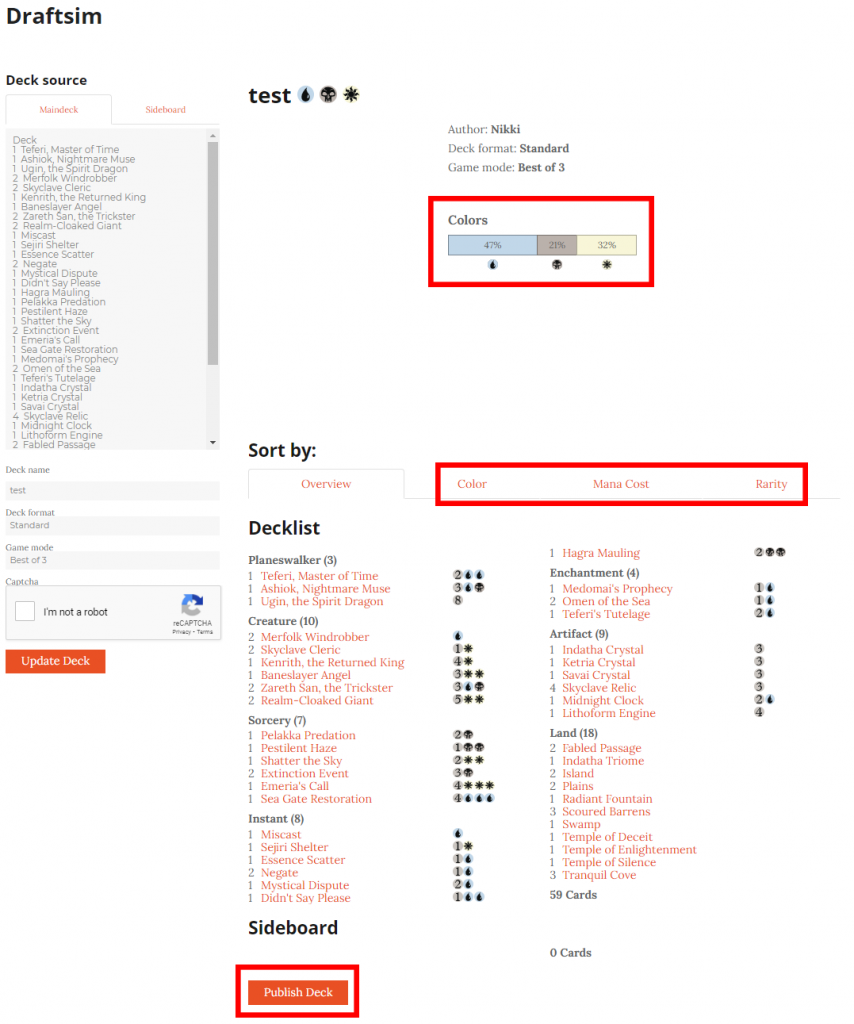
Bum! É muito fácil. Seu deck foi carregado em nosso banco de dados e você está pronto para compartilhar seu deck.
Outra maneira: Exportar do Arena Tutor
Além de usar o MTG Arena para suas exportações, há mais uma maneira de exportar seus decks. Se você é um usuário regular do Draftsim, você já deve saber sobre Tutor de Arenaum aplicativo que você pode usar para melhorar sua experiência no MTG Arena. É um rastreador MTGA com nossa assinatura AI incorporada!
Se você estiver procurando exportar qualquer deck no MTGA, você também pode exportá-lo usando o Arena Tutor. Uma grande vantagem aqui é que você pode compartilhar seus decks de draft anteriores que você pode ter esquecido de “adicionar aos decks” no próprio jogo. Ou entre na aba do metagame e pegue um deck de alto desempenho. Nós estamos aqui para ajudar.
Basta abrir o deck que você deseja exportar no aplicativo e clicar no botão “Exportar este deck” no canto superior direito, assim:

O deck será copiado para sua área de transferência para que você possa facilmente colar e pegar mais decks para importar para onde quiser. Bem simples, não?
Exporte, não seja tímido
Exportar seus decks é, na verdade, uma das coisas fundamentais que mantém Magic vivo e bem por décadas. Não se trata apenas de dizer, “olha o que eu fiz”. Trata-se de elaborar teorias, ajudando outros a desenvolver jogadas sólidase às vezes apenas ajudando os novatos a vencer alguns jogos.
Compartilhar suas listas ajuda a construir uma comunidade e facilita a entrada de novos jogadores na briga. Sei que pode ser incômodo compartilhar seus decks ou você pode hesitar porque acha que não contribuiria para nada. Você não precisa ser de nível Mítico ou ter vencido vários campeonatos para compartilhar seus decks com outros. Mesmo que você compartilhe uma lista semelhante a um deck existente, ainda é algo novo e poderia ajudar outros jogadores a criar uma bebida totalmente nova.
Então deixe qualquer dúvida para trás, exporte seus decks e compartilhe-os à vontade! Você pode até ir ao Discord do Draftsim para conversar sobre suas listas favoritas (ou menos favoritas)!
Como sempre, se você tiver alguma dúvida, deixe-me saber nos comentários abaixo. Até a próxima!
Procurando o outro lado desse processo? Leia este artigo sobre como importar decks em MTGA.
Siga o Draftsim para artigos incríveis e atualizações de conjuntos:

Ender Orçun Çetiner
Ender gosta de escrever artigos e inventar jogadas incomuns. Embora seja um veterano com mais de 10 anos de experiência em Magic, ele se vê como um jogador casual. Você pode encontrá-lo jogando MTG: Arena, provavelmente tentando um de seus decks absurdos.