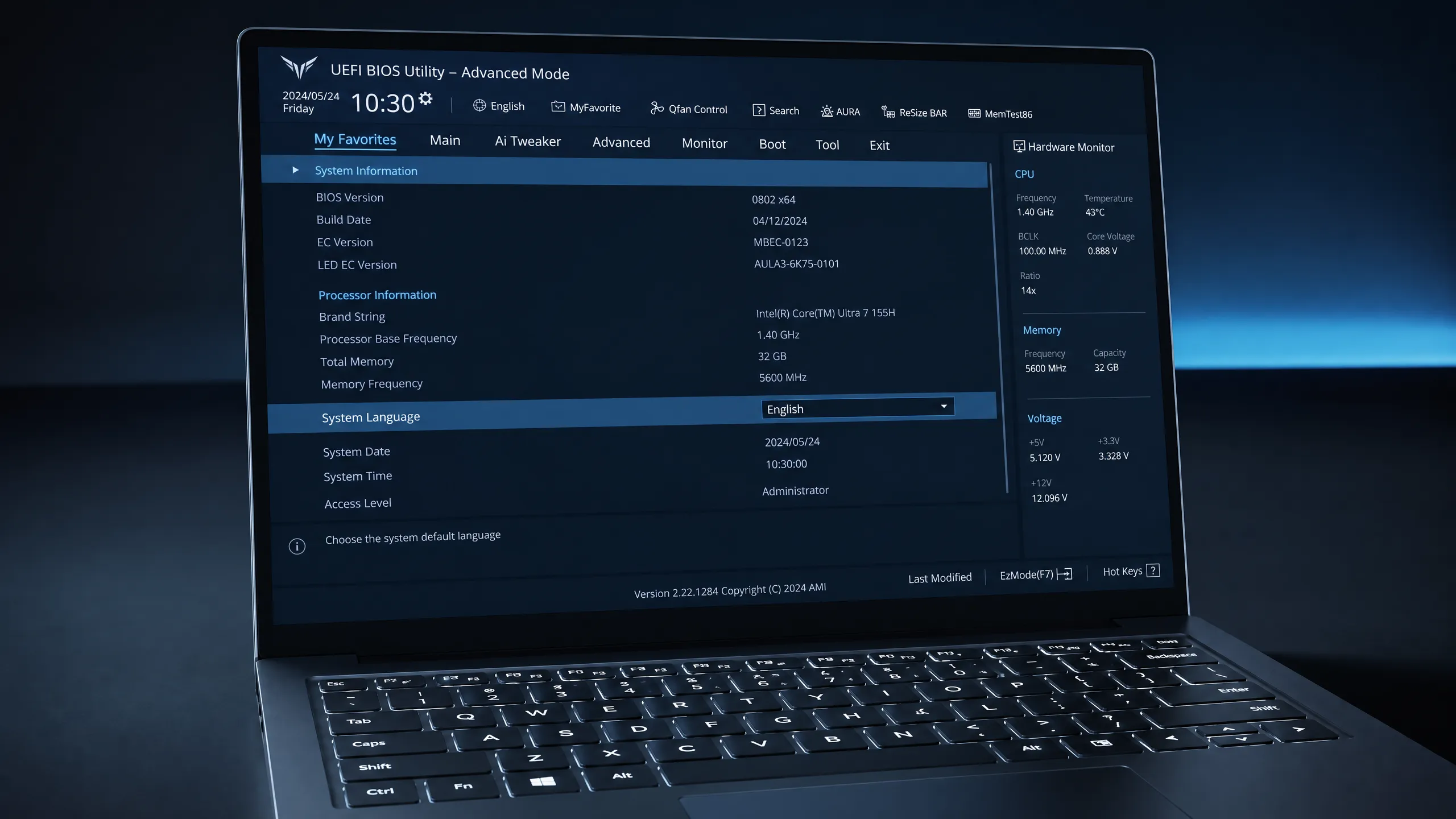
Acessar a BIOS (Basic Input/Output System) ou o Boot Menu do seu computador é uma etapa fundamental para realizar configurações avançadas, como alterar a ordem de inicialização, habilitar a virtualização, ajustar a velocidade da memória ou até mesmo formatar a máquina. No entanto, cada fabricante de notebook e placa-mãe adota teclas diferentes para essas funções, o que pode gerar confusão.
Neste guia definitivo, reunimos **todas as maneiras possíveis de entrar na BIOS e no Boot Menu** de acordo com cada fabricante. Seja você usuário de um notebook Dell, HP, Lenovo, ou possua uma placa-mãe ASUS, Gigabyte ou MSI, aqui você encontrará a solução.
## O que é a BIOS e qual a diferença entre Legacy e UEFI?
Antes de explorarmos as teclas de acesso, é importante entender o que é a BIOS e como ela evoluiu ao longo dos anos. A BIOS é o firmware responsável por inicializar o hardware do computador assim que ele é ligado, garantindo que tudo esteja funcionando corretamente antes de carregar o sistema operacional.
Com o avanço da tecnologia, a BIOS tradicional (agora chamada de **Legacy**) foi substituída pelo **UEFI** (Unified Extensible Firmware Interface). As principais diferenças entre eles incluem:
– **Interface:** A BIOS Legacy possui uma interface baseada em texto, navegável apenas pelo teclado. O UEFI oferece uma interface gráfica moderna, permitindo o uso do mouse.
– **Capacidade de Armazenamento:** A BIOS Legacy utiliza o padrão MBR (Master Boot Record), que limita o tamanho das partições a 2 TB. O UEFI utiliza o padrão GPT (GUID Partition Table), suportando discos muito maiores.
– **Velocidade e Segurança:** O UEFI proporciona um tempo de inicialização mais rápido e inclui recursos de segurança avançados, como o **Secure Boot**, que impede a execução de softwares maliciosos durante a inicialização.
## Teclas de Acesso à BIOS e Boot Menu para Notebooks
Abaixo, apresentamos uma tabela completa com as teclas de acesso à BIOS e ao Boot Menu para os principais fabricantes de notebooks do mercado.
| Fabricante | Tecla da BIOS | Tecla do Boot Menu | Observações |
| :— | :— | :— | :— |
| **Acer** | F2, Del | F12, Esc, F9 | A tecla F12 pode precisar ser habilitada previamente dentro da BIOS. |
| **ASUS** | F2, Del | Esc, F8 | Em alguns modelos, segurar F2 enquanto liga o aparelho é necessário. |
| **Dell** | F2 | F12 | Pressione repetidamente assim que o logotipo da Dell aparecer. |
| **HP** | F10, Esc | Esc, F9 | Pressionar Esc geralmente abre um menu de inicialização com várias opções. |
| **Lenovo** | F2, Fn + F2, F1 | F12 | Muitos modelos possuem o **Botão Novo** (um pequeno furo lateral) que abre um menu especial. |
| **Samsung** | F2 | Esc, F12 | Pressione a tecla imediatamente após ligar o notebook. |
| **MSI** | Del | F11 | Padrão em notebooks voltados para o público gamer. |
| **Toshiba** | F2, F1, Esc | F12 | Modelos mais antigos podem usar a tecla Esc. |
| **Sony Vaio** | F2, F1, F3 | F11, Assist | Modelos recentes possuem o botão **Assist** dedicado para acessar as configurações. |
| **LG** | F2 | F10 | Pressione F2 repetidamente durante a inicialização. |
| **Positivo** | F2, Del | F11, F7 | Comum em notebooks de entrada no mercado brasileiro. |
| **Compaq** | F10 | Esc, F9 | Segue o mesmo padrão da HP, sua empresa controladora. |
| **Gateway** | F2, Del | F12, F10 | Pressione a tecla assim que o logotipo aparecer. |
| **Fujitsu** | F2 | F12 | Padrão na maioria dos modelos da marca. |
| **Razer** | F1, Del | F12 | Em alguns modelos, F9 abre o menu de recuperação. |
| **Microsoft Surface** | Vol Up + Power | Vol Down + Power | Segure o botão de volume e pressione o botão de energia. |
| **Huawei** | F2 | F12 | Pressione repetidamente durante a inicialização. |
| **Xiaomi** | F2, Fn + F2 | F12 | Em alguns modelos, é necessário usar a tecla Fn em conjunto. |
## Teclas de Acesso à BIOS e Boot Menu para Placas-Mãe de Desktop
Se você montou o seu próprio computador ou possui um desktop pré-montado, as teclas de acesso dependem da fabricante da placa-mãe. Confira a tabela abaixo:
| Fabricante | Tecla da BIOS | Tecla do Boot Menu |
| :— | :— | :— |
| **ASUS** | Del, F2 | F8 |
| **Gigabyte / Aorus** | Del, F2 | F12 |
| **MSI** | Del | F11 |
| **ASRock** | Del, F2 | F11 |
| **Intel** | F2 | F10 |
| **Biostar** | Del | F9 |
| **EVGA** | Del | F7 |
| **Supermicro** | Del | F11 |
## Métodos Alternativos para Acessar a BIOS
Se o seu computador inicializa muito rápido (devido ao Fast Boot) e você não consegue pressionar a tecla a tempo, existem métodos alternativos muito eficazes.
### 1. Acesso via Windows (Inicialização Avançada)
Este é o método mais garantido para computadores modernos com UEFI e Windows 10 ou 11:
1. Acesse as **Configurações** do Windows (tecla Windows + I).
2. Vá em **Sistema** > **Recuperação** (no Windows 10, vá em Atualização e Segurança > Recuperação).
3. Na seção **Inicialização Avançada**, clique em **Reiniciar agora**.
4. Após reiniciar, uma tela azul aparecerá. Clique em **Solução de Problemas**.
5. Selecione **Opções Avançadas**.
6. Clique em **Configurações de Firmware UEFI** e depois em **Reiniciar**. O computador irá reiniciar diretamente na BIOS.
**Dica rápida:** Você também pode segurar a tecla **Shift** enquanto clica em “Reiniciar” no menu Iniciar do Windows para acessar a tela de Inicialização Avançada diretamente.
### 2. Acesso via Prompt de Comando (CMD)
Se você prefere usar linhas de comando, pode forçar a reinicialização na BIOS através do Prompt de Comando:
1. Abra o menu Iniciar, digite **cmd**, clique com o botão direito e selecione **Executar como administrador**.
2. Digite o seguinte comando e pressione Enter:
`shutdown /r /fw`
3. O computador será reiniciado e entrará automaticamente nas configurações do firmware UEFI.
### 3. Acesso via Linux
Para usuários de distribuições Linux modernas (como Ubuntu), é possível acessar a BIOS através do terminal:
1. Abra o terminal.
2. Digite o comando:
`sudo systemctl reboot –firmware`
3. Insira sua senha e o sistema reiniciará diretamente na BIOS.
## Dicas para Quando a Tecla Não Funciona
Se você está tentando acessar a BIOS e nenhuma tecla parece funcionar, tente as seguintes soluções:
– **Desative o Fast Boot:** O recurso de inicialização rápida do Windows pode pular a tela de POST (Power-On Self-Test), impedindo o reconhecimento do teclado. Desative-o nas opções de energia do Painel de Controle.
– **Use um teclado com fio:** Teclados sem fio (Bluetooth ou RF) podem não ser reconhecidos a tempo durante a inicialização. Use um teclado USB com fio ou, em desktops mais antigos, um teclado com conexão PS/2.
– **Pressione repetidamente:** Não segure a tecla; em vez disso, pressione-a repetidamente e rapidamente assim que apertar o botão de energia.
– **Verifique a tecla Fn:** Em alguns notebooks, as teclas de função (F1-F12) exigem que a tecla **Fn** seja pressionada simultaneamente.
## FAQ – Perguntas Frequentes
**Como habilitar a tecla F12 para o Boot Menu em notebooks Acer?**
Em muitos notebooks Acer, o Boot Menu via F12 vem desativado de fábrica. Para ativá-lo, entre na BIOS (usando F2), vá até a aba “Main”, encontre a opção “F12 Boot Menu” e altere de “Disabled” para “Enabled”. Salve as alterações (geralmente com F10) e reinicie.
**O que fazer se eu esquecer a senha da BIOS?**
Se você definiu uma senha para a BIOS e a esqueceu, o processo de redefinição varia. Em desktops, você pode remover a bateria CMOS da placa-mãe por alguns minutos ou usar o jumper de reset (Clear CMOS). Em notebooks, o processo é mais complexo e pode exigir o contato com o suporte do fabricante.
**Posso atualizar a BIOS pelo Boot Menu?**
Não diretamente. A atualização da BIOS (flash) geralmente é feita através de uma ferramenta específica dentro da própria BIOS (como o EZ Flash da ASUS ou Q-Flash da Gigabyte) ou através de um software fornecido pelo fabricante executado no Windows.
**Qual a diferença entre Boot Menu e BIOS Setup?**
O **Boot Menu** é um menu rápido que permite escolher temporariamente qual dispositivo (HD, SSD, Pen Drive, CD/DVD) o computador usará para inicializar naquela sessão específica. O **BIOS Setup** é a interface completa onde você pode alterar configurações permanentes de hardware, incluindo a ordem de inicialização padrão.
—
Esperamos que este guia completo tenha ajudado você a acessar a BIOS ou o Boot Menu do seu computador, independentemente do fabricante. Salve esta página nos seus favoritos para consultas futuras!
